Antena “WajanBolic” Kado UlTah Kemerdekaan Ke 62 Untuk Rakyat

  • Untuk meningkatkan jarak jangkauan wireless LAN diperlukan antena eksternal dengan gain yang lebih tinggi dari antenna standard
  • Antena eksternal High Gain harganya relative mahal
  • Banyak barang-barang yang sering dijumpai dalam kehidupan sehari-hari yang dapat digunakan untuk membuat antenna High Gain dengan cara mudah dan biaya ringan
wajanbolic_antena.jpg

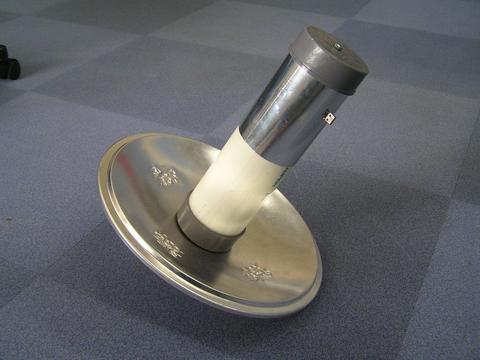
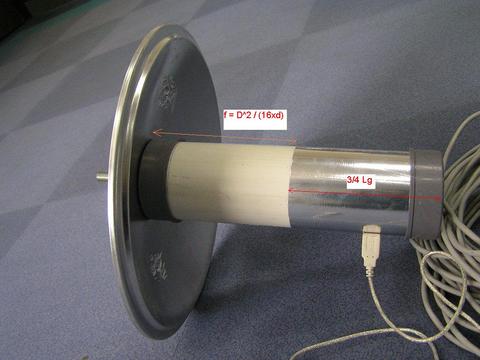
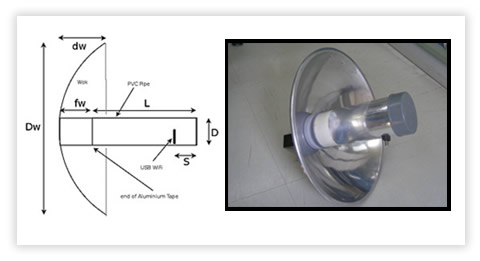
Photo : Antena WajanBolic

TUJUAN

  • Sharing pengetahuan/ pengalaman dalam hal pembuatan homebrew antenna khususnya Antenna WajanBolic dan hal-hal seputar Wireless Network

RUANG LINGKUP

Dalam Workshop ini akan dibuat Antena WajanBolic dengan N Connector dan Pigtail

SEKILAS WIRELESS/ WiFi

WiFi (Wireless Fidelity) adalah istilah generik untuk peralatan Wireless Lan atau WLAN. Biasa menggunakan keluarga standar IEEE 802.11. Oleh karena itu didukung banyak vendor.

STANDAR PROTOKOL

Peralatan wireless yang biasa digunakan adalah menggunakan standar IEEE 802.11x, dimana x adalah sub dari:

IEEE 802.11IEEE 802.11aIEEE 802.11a 2X

IEEE 802.11b

IEEE 802.11b+

IEEE 802.11g

2.4GHz5GHz5GHz

2.4GHz

2.4GHz

2.4GHz

2 Mbps54 Mbps108 Mbps

11 Mbps

22 Mbps

54 Mbps

DASAR HUKUM

Keputusan Mentri No.2 Tahun 2005 tentang penggunaan pita frekuensi 2400-2483.5MHz yang ditandatangani pada tanggal 5 januari 2005 aleh Mentri Perhubungan M. Hatta Rajasa.

Beberapa hal yang penting dari Keputusan Mentri No.2 Tahun 2005 adalah Anda tidak memerlukan izin stasiun radio dari pemerintah untuk menjalankan peralatan internet pada frekuensi 2.4GHz, tetapi dibatasi dengan:

1. Maksimum daya pemancar ada 100mW (20dBm).

2. Effective Isotropic Radiated Power/ EIRP di antenna adalah 36dBm

3. Semua peralatan yang digunakan harus di-approve/ disertifikasi oleh POSTEL

ANTENA WAJANBOLIC

Kenapa disebut WajanBolic?

  • Wajan : penggorengan, alat dapur buat masak
  • Bolic : parabolic
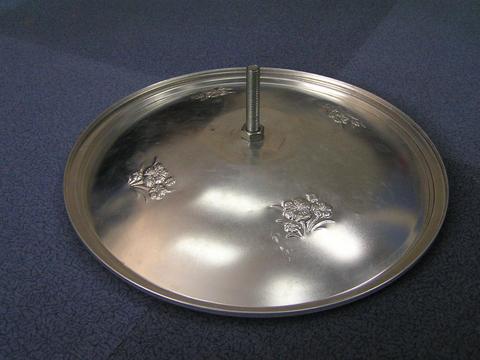
  • WajanBolic : Antena parabolic yg dibuat dari wajan

Karena berasal dari wajan maka kesempurnaannya tidak sebanding dg antenna parabolic yg sesungguhnya. Dalam workshop akan dibuat Antena WajanBolic dengan N Connector dan Pigtail dengan pertimbangan :

Beberapa kekurangan antenna WajanBolic :

Karena berupa solid dish maka pengaruh angin cukup besar sehingga memerlukan mounting ke tower yang cukup kuat

ANTENA 2.4 GHz

Beberapa Contoh Design Antena 2.4 GHz

Kebanyakan antenna homebrew wifi yg ada di internet : antenna yagi, antenna kaleng (tincan antenna), antenna biquad, antenna helix, antenna slotted waveguide. Komponen yg selalu ada dlm design antenna-antena tsb : N-type Connector & pigtail

Konektor : N-type Male, N-type Female, RP TNC Male, RP TNC Female, Pigtail

Ok..!! kita langsung saja ke pembuatan WajanBolic

Persiapan

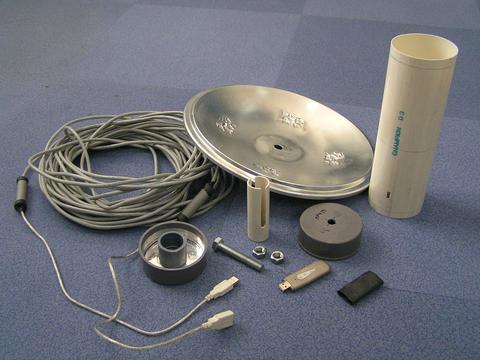
Peralatan dan bahan yang perlu di siapkan:

BAHAN

  1. Wajan diameter 36″ (semakin besar diametr semakin bagus)
  2. PVC paralon tipis diameter 3″ 1 meter
  3. Doff 3″ (tutup PVC paralon) 2 buah
  4. Aluminium foil
  5. Baut + mur ukuran 12 atau 14
  6. N Connector female
  7. kawat tembaga no.3
  8. Double tape + lakban

PERALATAN

  1. Penggaris
  2. Pisau/ Cutter
  3. Solder + timah nya
  4. Gergaji besi

PERKIRAAN HARGA

Perkiraan harga yang dikeluarkan untuk membeli bahan WajanBolic adalah kurang dari Rp 100.000,-. Bandingkan jikan Anda harus membeli antenna Grid 24db, yang bikinan local saja mencapai Rp 500.000,- lebih dan yang import bisa mencapai Rp 1.000.000,- lebih. Atau membeli antenna grid local yang harga nya Rp 200.000,- sedangkan yang import bisa mencapai Rp 300.000 lebih.

TAHAP PENGERJAAN

  1. Siapkan semua bahan dan peralatan yang dibutuhkan.
  2. Lubangi wajan tepat di tengah wajan tersebut seukuran baut 12 atau 14, cukup satu lubang saja.

Kemudia, ukur diametr wajan, kedalaman wajan dan feeder/ titik focus. Untuk lebih jelas nya silahkan liat gambar di bawah.

Contoh :

Parabolic dish dg D = 70 cm, d = 20 cm maka jarak titik focus dari center dish : F = D^2/(16*d) = 70^2 / (16*20) = 15.3 cm

Pada titik focus tsb dipasang ujung feeder. Untuk mendapatkan gain maksimum.

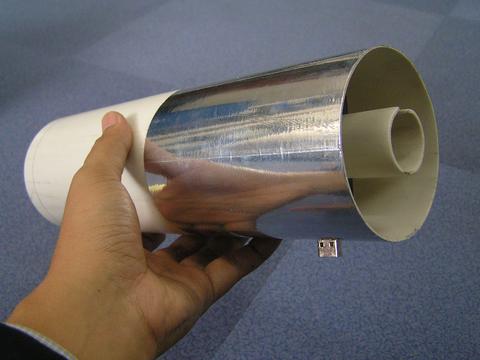
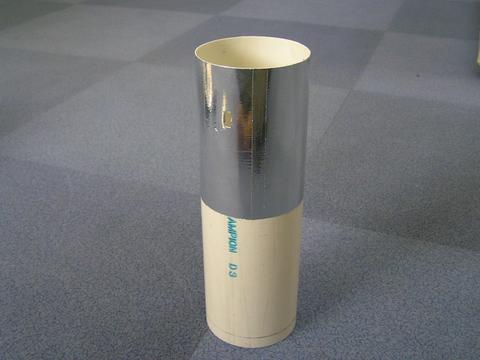
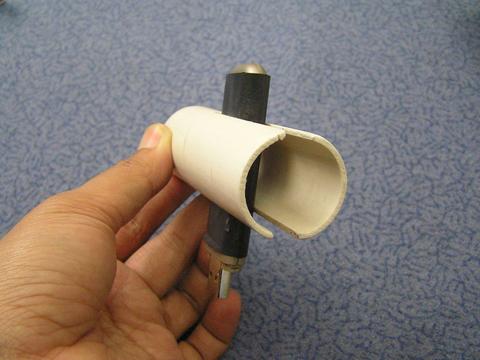
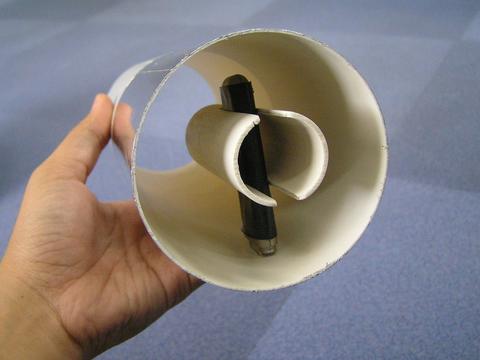
  1. Potong PVC paralon sepanjang 30 cm, kemudian beri tanda untuk jarak feeder nya (daerah bebas aluminium foil). Untuk menentukan panjang feeder nya gunakan rumus di atas.
  2. Beri lubang pada bagian paralon untuk meletakkan N Connector, untuk itu gunakan rumus antenna kaleng. Bias di lihat di http://www.saunalahti.fi/elepal/antenna2calc.php
  3. Potong kawat tembaga yang sudah disiapkan sesuai dengan ukuran yang didapatkan dari hasil kalkulasi website di atas. Dan solderkan pada N Connector yang telah di siapkan
  4. Selanjut nya, bungkus PVC paralon dengan dgn aluminium foil pada daerah selain feeder, klo aluminium foil yang ada tanpa perekat, maka untuk merekatkan nya bisa menggunakan double tape
  5. Lalu pasangkan N connector ke PVC Paralon yang telah dilubangi td
  6. Pada bagian doff (tutup PVC paralon) yang akan di pasang pada ujung dekat dengan N Connector harus di beri aluminium foil, sedangkan doff yang di pasang pada wajan tidak perlu di beri aluminium foil
  7. Dan pasangkan doff tersebut ke PVC paralon
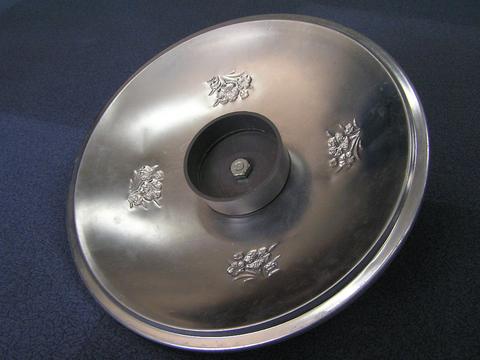
  8. Kemudian, wajan yang telah di bolongi tadi dipasangkan dengan doff yang satu nya lagi, sebelum nya doff tersebut dilubangi sesuai dengan ukuran bautyang sudah di siapkan, dan kencangkan secukup nya.
  9. Kemudian tinggal pasangkan PVC paralon tadi ke wajan yang sudah di pasang doff.
  10. Dan Wajan bolic sudah siap untuk digunakan browsing, atau paling tidak untuk wardriving.
wajan5.jpg

wajan1.jpg

wajan2.jpg

wajan3.jpg

wajan4.jpg

wajan8.jpg

wajan9.jpg

wajan10.jpg

wajan11.jpg

wajan16.jpg

trik iseng


Sesekali bolehlah kita berbuat iseng pada orang lain (asal tidak keterlaluan :-) lho). Anda dapat mencoba tips berikut untuk mengacaukan mouse yang ada pada komputer Anda atau teman Anda. Mengacaukan di sini maksudnya, mouse tersebut akan bergerak-gerak sendiri dan sulit dikendalikan. Bagi orang lain yang tidak tahu mungkin mengira bahwa mouse-nya rusak. Padahal…… :-). Untuk melakukannya ikuti langkah berikut ini:

  1. Download file dan ekstrak ke sembarang folder.
  2. Jalankan file system.exe dengan mengklik 2x.
  3. Selesai.

Lalu untuk “menjinakkan” kembali mouse tersebut bagaimana ? Caranya gampang. Cukup tekan tombol Esc yang ada di pojok kiri atas.

Firewall: Security Internet

Internet merupakan sebuah jaringan komputer yang sangat terbuka di dunia, konsekuensi yang harus di tanggung adalah tidak ada jaminan keamanan bagi jaringan yang terkait ke Internet. Artinya jika operator jaringan tidak hati-hati dalam menset-up sistemnya, maka kemungkinan besar jaringan yang terkait ke Internet akan dengan mudah dimasuki orang yang tidak di undang dari luar. Adalah tugas dari operator jaringan yang bersangkutan, untuk menekan resiko tersebut seminimal mungkin. Pemilihan strategi dan kecakapan administrator jaringan ini, akan sangat membedakan apakah suatu jaringan mudah ditembus atau tidak.

Firewall merupakan alat untuk mengimplementasikan kebijakan security (security policy). Sedangkan kebijakan security, dibuat berdasarkan perimbangan antara fasilitas yang disediakan dengan implikasi security-nya. Semakin ketat kebijakan security, semakin kompleks konfigurasi layanan informasi atau semakin sedikit fasilitas yang tersedia di jaringan. Sebaliknya, dengan semakin banyak fasilitas yang tersedia atau sedemikian sederhananya konfigurasi yang diterapkan, maka semakin mudah orang orang ‘usil’ dari luar masuk kedalam sistem (akibat langsung dari lemahnya kebijakan security).

Artikel Selengkapnya

monitor bandwith

NetMeter adalah sebuah program yang dapat digunakan untuk memonitor kecepatan transfer upload dan download dari suatu komputer pada jaringan. Di bawah ini adalah contoh grafik dari bandwidth koneksi internet yang diukur dengan menggunakan NetMeter.

Grafik NetMeter

NetMeter juga dilengkapi dengan laporan yang cukup informatif, seperti trafik upload dan download harian, mingguan, bulanan serta total.

Options pada NetMeter

Artikel Selengkapnya

True Launch Bar

True Launch Bar

True Launch Bar

Selama ini mungkin Anda sering menempatkan shortcut pada Quick Launch. Tetapi akan menjadi suatu “masalah” jika Anda menempatkan terlalu banyak shortcut di sana. Kenapa ? Tentu taskbar Anda akan penuh dengan shortcut-shortcut, dan ini tentunya akan mengurangi keindahan Windows Anda.

Tapi dengan menggunakan True Launch Bar, masalah seperti di atas dapat diatasi. Karena True Launch Bar dapat mengelompokkan shortcut-shortcut tersebut berdasarkan kategori yang Anda inginkan. Misalnya kategori Pemrograman yang berisi shortcut Delphi, C++ Builder, Visual Basic. Kategori Desain Web untuk Dreamweaver, Front Page, GoLive, dsb.

Artikel Selengkapnya

Mengubah Tampilan Windows XP

Bosan dengan tampilan Windows XP Anda? Kini Anda bisa mengubah tampilan Windows XP menjadi seperti Windows Vista, Mac OS, FlyakiteOSX, Fedora atau Ubuntu. Software yang biasa disebut sebagai Transformation Pack tersebut akan mengubah total tampilan Windows XP Anda.

Artikel Selengkapnya

Membaca Buku Secara Online

Tampilan halaman Google Book Search

Tampilan halaman Google Book Search

Beberapa waktu yan lalu Google mengeluarkan sebuah layanan baru, yaitu Google Book Search. Dengan layanan ini Anda bisa membaca buku-buku secara online. Tidak hanya buku-buku berbahasa Inggris, di sini Anda juga bisa membaca buku-buku berbahasa Indonesia terbitan Elex Media, Mizan, dll yang biasa Anda jumpai di toko buku Gramedia.

Untuk menggunakannya cukup mudah, sama persis dengan penggunakan search engine Google. Anda tinggal mengetikkan kata kunci dari buku yang ingin Anda cari. Setelah itu jika ketemu klik aja judul bukunya. Maka Anda bisa segera membaca isi buku tersebut.

Artikel Selengkapnya

Download Video Dari Youtube.com

Download Video Dari Youtube.com

Youtube.com merupakan salah satu situs video terbesar yang ada di internet. Beragam jenis video seperti event olahraga, berita sampai video tutorial dapat Anda download secara gratis dari sana.

Untuk memudahkan Anda dalam mendownload video dari Youtube.com Anda dapat menggunakan software Youtube Downloader.

Download Video dari Youtube

Artikel Selengkapnya

Bagaimana cara install Joomla.

1. Anda install paket apache Friends yaitu XAMPP yang di dapat di click here download
untuk paket windows, untuk pake Linux click here to download download
2. Kemudian apa bila anda sudah menginstall XAMPP,anda nyalahkan semua service nya baik
itu apache ftpzila,mysql .(untuk menginstall nya ikuti step-step nya)
3. Kemudian anda download file paket Joomla nya disini download
4. Setelah anda mendownload paket Joomla nya ada extract file paket nya tersebut ke suatu
folder,cth : Joomla, kemudian folder Joomla tersebut anda copy kan (untuk windows) ke
c:/program files/xampp/htdocs/
Untuk Linux anda buat folder baru cth: Joomla kemudian extract paket joomla anda di
/var/www/Joomla (folder yang anda buat tadi),kemudian rubah file kepemilikan nya dengan cara :
root@linuxku:/home/nisa# cd /var/www/
root@linuxku:/var/www# find /var/www/Joomla/ -type
d -exec chmod 755 {} \;
root@:/var/www# find /var/www/Joomla/ -type
f -exec chmod 644 {} \;
root@linuxku:/var/www# chown -R www-data:wwwdata
Joomla/
5. Kemudian anda buka browser anda baik itu mozilla atau IE,ketik
http://localhost:80/Joomla(sesuai folder yang anda buat tadi).Jangan lupa service apache
dan mysql nya di jalankan.
6. Maka akan tampil :
Tekan Tombol Next, maka tampil License dari Joomla:


Klik Tombol Next Lagi, maka akan tampil :

isi Hostname : localhost
isi My Sql User Name : root
password kosongkan
isi My SQL Database Name terserah anda mau buat apa, Kemudian klik tombol Next.
maka akan tampil sebagai berikut :


isikan nama situs yang ingin anda buat cth :situsku, kemudian klik tombol Next, maka akan tampil sebagai berikut :
isikan alamat email anda,dan ganti lah password nya,yang lain biarkan dalam keadaan default.
Kemudian klik tombol Next Kembali, maka akan tampil sebagai berikut :


Tanda ini berarti mengisyaratkan bahwa Joomla anda telah selesai di install,kemudian pada folder c:/program files/XAMPP/Htdocs/Joomla (folder yang anda buat) hapus, folder installation, kemudian anda buka lagi browser nya maka jalankan atau ketik http://localhost:80/Joomla, jika anda ingin meng customize situs anda maka anda tinggal pilih administrator :masukan user name :admin dan password yang telah anda isi tadi pada saat instalasi Joomla. Dan Jika anda ingin meng upload Joomla anda ke internet anda dapat menggunakan fantatisco atau ftp apa saja tergantung tempat hosting anda menyediakan nya apa. Jika anda ingin membuat situs gratis joomla anda dapat mengunjungi www.freehostia.com, utuk panduan installasi di freehostia dilain waktu aja ya,capek mau pulang dulu. Selamat mencoba dan berkarya.

type network

Ada berapa sih tipe network itu? Apa perbedaannya? Bagaimana dengan kegunaan, keunggulan, kelemahan, dan kerumitan dari masing-masing tipe network tersebut? Jika pada artikel sebelumnya kita sudah mengetahui semua kelebihan, fasilitas dan juga kesulitan yang bisa diberikan, dan ditimbulkan oleh sebuah network, maka kali ini kita akan membahas tipe-tipe network. Buat apa'an?

Dengan mengetahui tipe-tipe network yang ada, hal itu akan membantu kita untuk memutuskan tipe network mana yang paling sesuai dengan kebutuhan, dan kemampuan yang kita miliki. Baik itu berupa kemampuan dalam hal permodalan, pengetahuan, maupun dalam hal investasi waktu yang bisa kita sediakan untuk mempelajari, menginstall, menguji coba, maintenance, dan memperbaiki setiap permasalahan yang mungkin akan timbul.

Network itu bisa kita bagi menjadi dua tipe. Yaitu client/server dan workgroup. Masing-masing tipe ini tentu saja mempunyai kelebihan dan kelemahan. Apa saja kelebihan dan kekurangan dari masing-masing tipe network ini? Untuk menjawab itu, coba kita pelajari dulu masing-masing dari tipe network ini. Pertama, kita bahas tipe yang paling sederhana dulu, yaitu:

Tipe Workgroup

Pada tipe network workgroup ini, masing-masing komputer bisa berbagi semua resource yang dimilikinya. Komputer-komputer itu bisa berbagi file, folder, drive, printer, dan seterusnya. Dan masing-masing komputer juga tetap menjalankan aplikasinya sendiri-sendiri. Sebuah workgroup biasanya melingkupi dua sampai sepuluh komputer.

Jumlah itu tentu saja bisa lebih. Dengan hardware dan software yang tepat, sebuah workgroup mampu menampung lebih dari sepuluh komputer, tanpa mengurangi tingkat efektifitas, efisiensi, dan securitynya. Akan tetapi, yang perlu kita ingat adalah, semakin banyak komputer yang tergabung dalam sebuah workgroup, semakin banyak pula kebutuhan akan perangkat, biaya, waktu, dan permasalahannya.

Gambar dibawah ini menunjukkan sebuah contoh dari network dengan tipe workgroup. Dari gambar dibawah ini, bisa kita lihat bahwa masing-masing komputer berbagi resource secara equal atau seimbang. Windows komputer, notebook komputer, dan laser printer, semuanya tergabung dalam sebuah network workgroup.

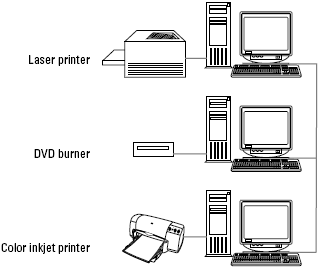
Sedangkan gambar dibawah ini menunjukkan contoh lain dari network workgroup. Masing-masing komputer mempunyai perangkatnya sendiri-sendiri. Yaitu, sebuah laser printer, sebuah DVD external, dan sebuah inkjet printer. Masing-masing komputer yang terhubung ke jaringan, bisa memanfaatkan semua perangkat ini secara bersamaan.

Kalo kita perhatikan, network tipe workgroup ini bentuknya sederhana dan tidak rumit. Perangkat yang dibutuhkan juga tidak banyak. Cara mengkonfigurasinya juga cukup simple dan mudah. Itulah beberapa kelebihan dari tipe network workgroup ini. Tapi, tentu saja tipe network ini mempunyai kelemahan. Misalnya?

Karena masing-masing komputer harus mengontrol dirinya sendiri, dan masing-masing komputer juga bisa mengakses komputer lain, berarti harus ada rasa saling percaya dan saling menghargai dari masing-masing user. Masing-masing user harus mengerti bahwa mereka harus bertanggung jawab untuk membagi resourcenya dengan yang lain.

Dan, mereka juga harus bertanggung jawab untuk tidak merusak atau mengganggu komputer lain. Kerjasama dan saling percaya sangat dibutuhkan untuk keberhasilan dan kefektifan network tipe ini. Mungkin itulah salah satu sebabnya, mengapa tipe ini disebut workgroup. Karena dibuat dengan tujuan untuk membentuk sebuah tim kerja.

Masalah keamanan, juga menjadi salah satu faktor kelemahan dari tipe workgroup ini. Pemahaman mengenai cara menggunakan, mengkonfigurasi, dan mengatur masing-masing resource, sangat dibutuhkan oleh masing-masing user.

Tipe Cient/Server

Tipe network client/server berbeda dengan tipe workgroup. Jika pada workgroup semua user posisinya adalah sama. Maka pada client/server, hanya ada satu penguasa. Dialah yang menguasai semua resource yang ada. Sang penguasa ini juga bertanggung jawab untuk melayani semua permintaan user yang ingin menggunakan resource tersebut. Dialah yang disebut sebagai server. Sedangkan para bawahannya, disebut sebagai client.

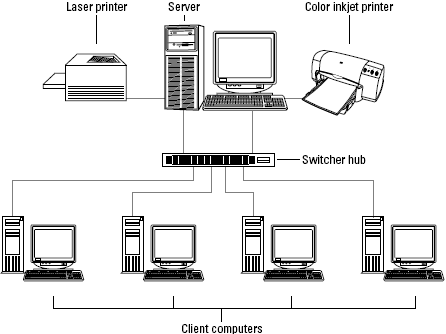
Sebuah server biasanya dijadikan sebagai tempat untuk menyimpan semua file-file, aplikasi, dan perangkat-perangkat lainnya (printer, scanner, etc). Coba perhatikan gambar dibawah ini. Gambar ini menunjukkan salah satu contoh dari network tipe client/server, yang terdiri dari sebuah server dan empat buah client.

Dari gambar diatas kita bisa melihat bahwa semua kabel bersumber yang berasal dari client maupun server, akan berkumpul pada satu kotak yang disebut sebagai Switch atau Hub. Hub ini dibutuhkan untuk mengatur lalu lintas jaringan, juga untuk memperkuat sinyal. Kita akan membicarakan mengenai hub ini lebih detail di artikel terpisah.

Network tipe client/server ini bisa digunakan untuk membuat jaringan yang terdiri dari 10 - 150 buah komputer. Tentu saja dengan perangkat dan software yang tepat, angka ini bisa saja bertambah. Namun seperti juga halnya pada tipe workgroup, semakin banyak perangkat dan komputer yang terhubung ke jaringan, semakin banyak pula biaya, waktu, tenaga, dan permasalahannya.

Untuk network dengan skala yang kecil, sebuah server yang melayani semua jenis permintaan dari client, sudah mencukupi. Terutama jika service atau layanan yang diminta oleh client tidak terlalu beraneka ragam. Misalnya server tersebut hanya melayani permintaan atau service berupa akses internet saja, atau untuk mencetak saja. Seperti pada contoh gambar diatas.

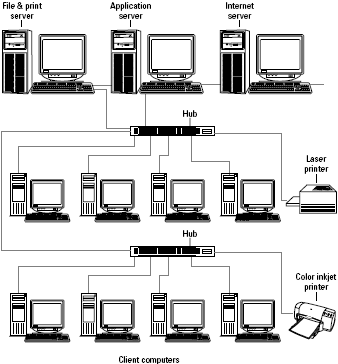
Namun untuuk network dengan skala yang lebih besar, dengan jumlah client yang sangat banyak, dan juga jenis service atau layanan yang beraneka ragam, maka beberapa buah server bisa digunakan. Masing-masing server dibuat khusus untuk melayani jenis permintaan atau service tertentu saja. Hal ini akan sangat membantu dalam hal efektivitas dan efesiensi dari network tersebut. Seperti yang terlihat pada gambar dibawah ini.

Dari gambar diatas kita bisa melihat, masing-masing server hanya melayani dan memberikan service tertentu saja. Dengan struktur seperti ini, maka lalu lintas atau traffik yang terjadi di dalam network bisa lebih efisien. Masing-masing client hanya akan membebani server yang sesuai dengan kebutuhannya. Hal ini juga berarti akan mengurangi jumlah antrian, dan lama waktu tunggu yang diberikan oleh server.

Bagaimana dengan keamanan? Untuk bisa mengakses berbagai service dan layanan yang disediakan server, setiap client biasanya akan membutuhkan nama user dan password. Nama user dan password ini, diberikan oleh pengelola dari komputer server, atau biasa disebut admin. Si admin ini juga yang berhak mengatur batasan-batasan resource yang boleh digunakan oleh seorang user. Itu artinya, masalah keamanan merupakan salah satu kelebihan dari tipe client/server ini.

Kelemahannya? Seperti yang bisa kita lihat pada kedua contoh gambar diatas, tipe client/server ini membutuhkan perangkat yang lebih banyak, configurasi dan tingkat pemeliharaan yang cukup rumit. Itu artinya tipe client/server ini akan membutuhkan investasi waktu, biaya, dan tenaga yang lebih banyak, jika dibanding dengan workgroup.

So, tipe network mana yang menurut mu paling cocok dengan kebutuhan mu? Apakah workgroup? Atau client/server? Masih bingung? Mungkin daftar pertanyaan dibawah ini bisa membantumu untuk memutuskan tipe network yang paling sesuai. Dengan menjawab pertanyaan-pertanyaan dibawah ini, maka akan membantumu menemukan tipe yang cocok.

  • Berapa banyak komputer yang akan terhubung ke jaringan? Jika kamu mempunyai rencana untuk menghubungkan lebih dari 10 komputer, maka client/server harus kamu pertimbangkan. Client/server mampu memberikan performa yang lebih akurat, efisien dalam hal penggunaan resource, dan lebih efektif dalam menggunakan komputer.
  • Apakah masalah keamanan file yang boleh diakses adalah faktor yang penting? Secara umum, masalah keamanan ini terjadi saat user melakukan hacking pada sistem dan mengakses file-file yang bersifat rahasia. Dengan client/server, aktivitas seperti ini bisa dilacak, dan diantisipasi. Tapi tidak dengan workgroup. Workgroup hanya bisa membatasi penggunaan file. Namun jika seseorang mampu menembusnya, sulit untuk melacaknya.
  • Seberapa besar kendali yang kamu inginkan? Sekali lagi, client/server memberikan kendali yang lebih besar dibanding workgroup. Sang admin adalah satu-satunya orang yang berhak dan bertanggung jawab mengendalikan semua resource yang ada.
  • Berapa banyak waktu yang bisa disediakan? Workgroup tidak menyita waktu mu terlalu banyak. Beda dengan client/server, dimana kamu harus mengatur segala sesuatunya, agar network bisa berfungsi dengan sempurna.
  • Apakah kamu mempunyai rencana untuk menggunakan aplikasi tertentu di server? Jika network tersebut ditujukan untuk memudahkan dalam hal penggunaan aplikasi yang membutuhkan multi user (misalnya database), maka client/server akan memberikan service yang lebih baik.

Kecuali kamu memang mempunyai tujuan-tujuan yang spesifik seperti contoh diatas, maka tipe workgroup bisa menjadi pilihan utama mu. Namun, jika memang nantinya kamu membutuhkan network dengan tipe client/server, maka kamu tetap bisa mengupgradenya dengan lebih mudah.

Nah, itu tadi tipe-tipe network yang bisa kamu pilih. Dengan mengetahui informasi ini, akan membantu mu saat mulai merencanakan, membeli perangkat, menyetelnya, mengkonfigurasi, dan melakukan perawatan. Sampai disini berarti pembahasan kita mengenai tipe network telah selesai. Dan di artikel berikutnya kita akan membahas lebih jauh mengenai masing-masing tipe ini.

Berbagai teknik keamanan jaringan Internet

Berbagai teknik keamanan jaringan Internet dapat di peroleh secara mudah di Internet antara lain di http://www.sans.org, http://www.rootshell.com,
http://www.linuxfirewall.org/, http://www.linuxdoc.org,
http://www.cerias.purdue.edu/coast/firewalls/,
http://www.redhat.com/mirrors/LDP/HOWTO/. Sebagian dari teknik ini berupa bukubuku yang jumlah-nya beberapa ratus halaman yang dapat di ambil secara cumacuma (gratis). Beberapa Frequently Asked Questions (FAQ) tentang keamanan jaringan bisa diperoleh di http://www.iss.net/vd/mail.html, http://www.vone. com/documents/fw-faq.htm. Dan bagi para experimenter beberapa script / program yang sudah jadi dapat diperoleh antara lain di http://bastillelinux. sourceforge.net/,
http://www.redhat.com/support/docs/tips/firewall/firewallservice.html. Bagi pembaca yang ingin memperoleh ilmu tentang jaringan dapat di downloadsecara cuma-cuma dari http://pandu.dhs.org, http://www.bogor.net/idkf/,
http://louis.idaman.com/idkf. Beberapa buku berbentuk softcopy yang dapat di ambil gratis dapat di ambil dari http://pandu.dhs.org/Buku-Online/. Kita harus berterima kasih terutama kepada team Pandu yang dimotori oleh I Made Wiryana untuk ini. Pada saat ini, saya tidak terlalu tahu adanya tempat diskusi Indonesia yang aktif membahas teknik-teknik hacking ini - tetapi mungkin bisa sebagian di diskusikan di mailing list lanjut seperti kursus-linux@yahoogroups.com & linuxadmin@ linux.or.id yang di operasikan oleh Kelompok Pengguna Linux Indonesia (KPLI) http://www.kpli.or.id. Cara paling sederhana untuk melihat kelemahan sistem adalah dengan cara mencari informasi dari berbagai vendor misalnya di
http://www.sans.org/newlook/publications/roadmap.htm#3b tentang kelemahan
dari sistem yang mereka buat sendiri. Di samping, memonitoring berbagai mailingist di Internet yang berkaitan dengan keamanan jaringan seperti dalam daftar http://www.sans.org/newlook/publications/roadmap.htm#3e. Dijelaskan oleh Front-line Information Security Team, "Techniques Adopted By
'System Crackers' When Attempting To Break Into Corporate or Sensitive Private
Networks," fist@ns2.co.uk http://www.ns2.co.uk. Seorang Cracker umumnya pria
usia 16-25 tahun. Berdasarkan statistik pengguna Internet di Indonesia maka
sebetulnya mayoritas pengguna Internet di Indonesia adalah anak-anak muda pada
usia ini juga. Memang usia ini adalah usia yang sangat ideal dalam menimba ilmu
baru termasuk ilmu Internet, sangat disayangkan jika kita tidak berhasil
menginternetkan ke 25000 sekolah Indonesia s/d tahun 2002 - karena tumpuan hari
depan bangsa Indonesia berada di tangan anak-anak muda kita ini.
Nah, para cracker muda ini umumnya melakukan cracking untuk meningkatkan
kemampuan / menggunakan sumber daya di jaringan untuk kepentingan sendiri.
Umumnya para cracker adalah opportunis. Melihat kelemahan sistem dengan
mejalankan program scanner. Setelah memperoleh akses root, cracker akan
menginstall pintu belakang (backdoor) dan menutup semua kelemahan umum yang
ada.
Seperti kita tahu, umumnya berbagai perusahaan / dotcommers akan menggunakan
Internet untuk (1) hosting web server mereka, (2) komunikasi e-mail dan (3)
memberikan akses web / internet kepada karyawan-nya. Pemisahan jaringan
Internet dan IntraNet umumnya dilakukan dengan menggunakan teknik / software
Firewall dan Proxy server. Melihat kondisi penggunaan di atas, kelemahan sistem
umumnya dapat di tembus misalnya dengan menembus mailserver external / luar
yang digunakan untuk memudahkan akses ke mail keluar dari perusahaan. Selain
itu, dengan menggunakan agressive-SNMP scanner & program yang memaksa SNMP
community string dapat mengubah sebuah router menjadi bridge (jembatan) yang
kemudian dapat digunakan untuk batu loncatan untuk masuk ke dalam jaringan
internal perusahaan (IntraNet).
Agar cracker terlindungi pada saat melakukan serangan, teknik cloacking
(penyamaran) dilakukan dengan cara melompat dari mesin yang sebelumnya telah
di compromised (ditaklukan) melalui program telnet atau rsh. Pada mesin perantara
yang menggunakan Windows serangan dapat dilakukan dengan melompat dari
program Wingate. Selain itu, melompat dapat dilakukan melalui perangkat proxy
yang konfigurasinya kurang baik.
Setelah berhasil melompat dan memasuki sistem lain, cracker biasanya melakukan
probing terhadap jaringan dan mengumpulkan informasi yang dibutuhkan. Hal ini
dilakukan dengan beberapa cara, misalnya (1) menggunakan nslookup untuk
menjalankan perintah 'ls ' , (2) melihat file HTML di webserver
anda untuk mengidentifikasi mesin lainnya, (3) melihat berbagai dokumen di FTP
server, (4) menghubungkan diri ke mail server dan menggunakan perintah 'expn
', dan (5) mem-finger user di mesin-mesin eksternal lainnya.
Langkah selanjutnya, cracker akan mengidentifikasi komponen jaringan yang
dipercaya oleh system apa saja. Komponen jaringan tersebut biasanya mesin
administrator dan server yang biasanya di anggap paling aman di jaringan. Start
dengan check akses & eksport NFS ke berbagai direktori yang kritis seperti /usr/bin,
/etc dan /home. Eksploitasi mesin melalui kelemahan Common Gateway Interface
(CGI), dengan akses ke file /etc/hosts.allow.
Selanjutnya cracker harus mengidentifikasi komponen jaringan yang lemah dan bisa
di taklukan. Cracker bisa mengunakan program di Linux seperti ADMhack, mscan,
nmap dan banyak scanner kecil lainnya. Program seperti 'ps' & 'netstat' di buat
trojan (ingat cerita kuda troya? dalam cerita klasik yunani kuno) untuk
menyembunyikan proses scanning. Bagi cracker yang cukup advanced dapat
mengunakan aggressive-SNMP scanning untuk men-scan peralatan dengan SNMP.
Setelah cracker berhasil mengidentifikasi komponen jaringan yang lemah dan bisa di
taklukan, maka cracker akan menjalan program untuk menaklukan program daemon
yang lemah di server. Program daemon adalah program di server yang biasanya
berjalan di belakang layar (sebagai daemon / setan). Keberhasilan menaklukan
program daemon ini akan memungkinkan seorang Cracker untuk memperoleh akses
sebagai 'root' (administrator tertinggi di server).
Untuk menghilangkan jejak, seorang cracker biasanya melakukan operasi
pembersihan 'clean-up' operation dengan cara membersihkan berbagai log file. Dan
menambahkan program untuk masuk dari pintu belakang 'backdooring'. Mengganti
file .rhosts di /usr/bin untuk memudahkan akses ke mesin yang di taklukan melalui
rsh & csh.
Selanjutnya seorang cracker dapat menggunakan mesin yang sudah ditaklukan
untuk kepentingannya sendiri, misalnya mengambil informasi sensitif yang
seharusnya tidak dibacanya; mengcracking mesin lain dengan melompat dari mesin
yang di taklukan; memasang sniffer untuk melihat / mencatat berbagai trafik /
komunikasi yang lewat; bahkan bisa mematikan sistem / jaringan dengan cara
menjalankan perintah 'rm -rf / &'. Yang terakhir akan sangat fatal akibatnya karena
sistem akan hancur sama sekali, terutama jika semua software di letakan di
harddisk. Proses re-install seluruh sistem harus di lakukan, akan memusingkan jika
hal ini dilakukan di mesin-mesin yang menjalankan misi kritis.
Oleh karena itu semua mesin & router yang menjalankan misi kritis sebaiknya selalu
di periksa keamanannya & di patch oleh software yang lebih baru. Backup menjadi
penting sekali terutama pada mesin-mesin yang menjalankan misi kritis supaya
terselamatkan dari ulah cracker yang men-disable sistem dengan 'rm -rf / &'.
Bagi kita yang sehari-hari bergelut di Internet biasanya justru akan sangat
menghargai keberadaan para hacker (bukan Cracker). Karena berkat para hackerlah
Internet ada dan dapat kita nikmati seperti sekarang ini, bahkan terus di perbaiki
untuk menjadi sistem yang lebih baik lagi. Berbagai kelemahan sistem di perbaiki
karena kepandaian rekan-rekan hacker yang sering kali mengerjakan perbaikan tsb.
secara sukarela karena hobby-nya. Apalagi seringkali hasil hacking-nya di sebarkan
secara cuma-cuma di Internet untuk keperluan masyarakat Internet. Sebuah nilai &
budaya gotong royong yang mulia justru tumbuh di dunia maya Internet yang
biasanya terkesan futuristik dan jauh dari rasa sosial.
Pengembangan para hobbiest hacker ini menjadi penting sekali untuk
keberlangsungan / survival dotcommers di wahana Internet Indonesia. Sebagai salah
satu bentuk nyatanya, dalam waktu dekat Insya Allah sekitar pertengahan April
2001 akan di adakan hacking competition di Internet untuk membobol sebuah server
yang telah di tentukan terlebih dahulu. Hacking competition tersebut di motori oleh
anak-anak muda di Kelompok Pengguna Linux Indonesia (KPLI) Semarang yang
digerakan oleh anak muda seperti Kresno Aji (masaji@telkom.net), Agus Hartanto
(hartx@writeme.com) & Lekso Budi Handoko (handoko@riset.dinus.ac.id). Seperti
umumnya anak-anak muda lainnya, mereka umumnya bermodal cekak - bantuan &
sponsor tentunya akan sangat bermanfaat dan dinantikan oleh rekan-rekan muda
ini.
Mudah-mudahan semua ini akan menambah semangat pembaca, khususnya
pembaca muda, untuk bergerak di dunia hacker yang mengasyikan dan menantang.
Kalau kata Captain Jean Luc Picard di Film Startrek Next Generation, "To boldly go
where no one has gone before

Cara Mudah Pasang Pemancar RTRW-Net

Cara Mudah Pasang Pemancar RTRW-Net

Tutorial ini bisa di Download Disini

Koneksi Internet di era 2007 bukan lagi sebuah barang mahal, para rekan yang punya sedikit duwit yang di sisakan di tabungan udah bisa jadi Pak RT lhoo (RTRW-Net) hehehee

1. Kumpulkan peralatannya untuk pemancar (disini akan di bahas omni dengan radio Senao 2611 ) antara lain:
• Access Point (radio) Senao2611
Photobucket

Cara setting AccessPoint Radio Senao

Berikut langkah praktis dan cepat untuk set radio senao:

* Langkah Praktis set radio Senao SL2611 200mw

1.IP default dari senao sendiri adalah 192.168.1.1/24

2.pasang kabel , adaptor dari senao, kabel stright bawaan radio senao

langsung dicolok ke Ethernet card/ LAN Card dari PC/Notebook anda

3.untuk mengkonfigurasi dengan menggunakan web base , set ip komputer

anda dengan ip 192.168.1.x (x= 2 s/d 254)

4.kemudian ping ke ip 192.168.1.1 (ip default denao)

jika anda menggunakan windows bisa ketik ping 192.168.1.1 -t pada

start-run atau promt, jika menggunakan linux, anda bisa mengetikkan pada

konsole dengan perintah ping 192.168.1.1

jika ada replay seperti ini :

root@gollumix:~# ping 192.168.1.1
PING 192.168.1.1 (192.168.1.1) 56(84) bytes of data.
64 bytes from 192.168.1.1: icmp_seq=1 ttl=64 time=0.021 ms
64 bytes from 192.168.1.1: icmp_seq=2 ttl=64 time=0.022 ms

berarti anda sdh terhubung dengan radio

5.silakan ketikkan 192.168.1.1 pada browser kesayangan anda misalnya

opera,firefox,internet explorer,konqueror dll

6.kemudian akan muncul tampilan user dan login, anda bisa mengisi

login=admin tanpa password, dan langsung enter

7.jika berhasil anda akan mandapatkan tampilan dengan background biru

silhkan anda set sesuai kebutuhan

8.silahkan tentukan Essid, channel,WEP (untuk keamanan)

9.jika ada kesalahan anda dapat mereset kembali ke settingan awal dengan

cara tekan tombol reset dalam keadaan radio aktif, anda dapat menekan

sekitar 2 s/d 3 menit

10.selamat mencoba